
Virtualisation sous EOSC EU-2 : Avril 2026
Objectif est de voir comment utiliser et mettre en place une infrastructure de VM pour tester et mettre au point un dispositif de transfert de fichiers.
Les ressources disponibles sont dépendantes de votre affiliation, de votre employeur et des accords établis. Pour du personnel du Staff les ressources sont de l’ordre de 1000 crédits, pour du personnel chercheur ces mêmes ressources sont de l’ordre de 2000 crédits avec possibilité de constituer une équipe ce qui représente l’équivalent de 6000 crédits.
Le personnel de type Staff ne peut pas approvisionner plus d’une VM de caractéristique très limitée (8Go de Ram et 2 vCpu et d’un disque). Donc pour la création d’infrastructure plus complexe pour le moment ce n’est pas disponible simplement (voir les fournisseurs : OVH, AZURE et AWS il suffit de faire chauffer la carte bancaire)
Les images disponibles sur EOSC EU-2 ne disposent pas toujours des éléments nécessaires pour vos différentes manipulations. Pour cela, il est nécessaire de constituer sa propre image.
Création d’image qcow2 pour déploiement sur EOSC.
Création d’un disque au format qcow2 (attention prévoir assez d’espace pour les installations par défaut, sinon il faudra adapter et tailler le disque de façon manuelle lors de l’installation).
qemu-img create -f qcow2 nom_disque.qcow2 10GCréation de la machine virtuelle :
qemu-system-x86_64 --enable-kvm -k fr -m 2048 -drive file=nom_disque.qcow2,media=disk,if=virtio,format=qcow2 -boot d -cdrom ubuntu24.04.4-live-server-amd64.iso -netdev user,id=mynet0 -device e1000,netdev=mynet0Démarrage de l’image une fois générée :
qemu-system-x86_64 --enable-kvm -k fr -m 2048 -drive file=nom_disque.qcow2,media=disk,if=virtio,format=qcow2 -boot d -netdev user,id=mynet0 -device e1000,netdev=mynet0Ne fonctionne pas une fois l’image importée … erreur d’Openstack lors de la création de l’instance
Importer une machine virtuelle de VirtualBox vers qemu
Objectif est de créer une VM à partir de VirtualBox et de l’image ISO de Ubuntu 24.04 server. Une fois la VM créée et vérifier, on installe les différents services nécessaires. Ensuite on l’arrête et on l’exporte en image OVA. On repère où se trouve le fichier .ova et on le déarchive à ‘laide de la commande suivante: :
tar -xvf archive.ova
Les fichiers sont désarchivés et vous avez accès au fichier vmdk qui représente l’image de votre machine virtuelle.
Pour convertir ce fichier en fichier qcow2 vous pouvez utiliser la commande suivante :
qemu-img convert -f vmdk -O qcow2 fichier.vmdk fichier.qcow2Pour tester, vous pouvez exécuter cette commande :
qemu-system-x86_64 -m 4G -smp 2 --enable-kvm fichier.qcow2Si besoin de redéfinir le clavier en fr :
dpkg-reconfigure keyboard-configuration (choisir la partie fr dans l'interface)Format image : vmdk
On a également la possibilité de remonter une image au format vmdk, mais dans ce contexte Openstack lors de la création d’une instance indique une erreur –> voir avec le helpdesk
Bilan de l’utilisation des services de virtualisation sous EOSC : solution openstack
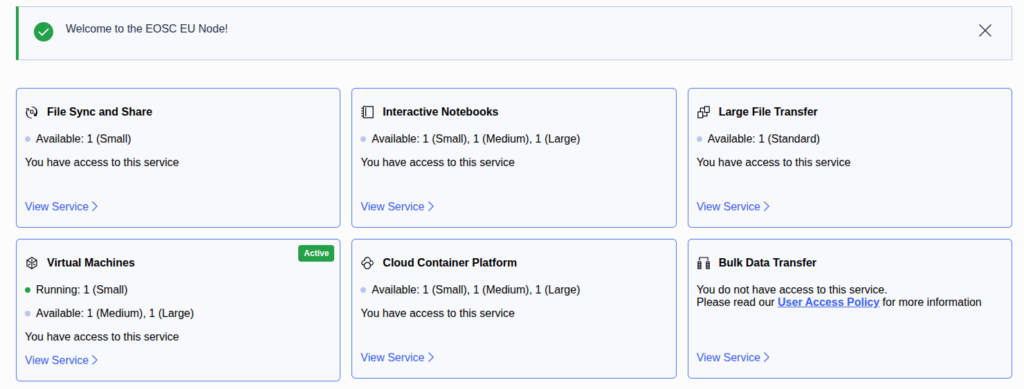
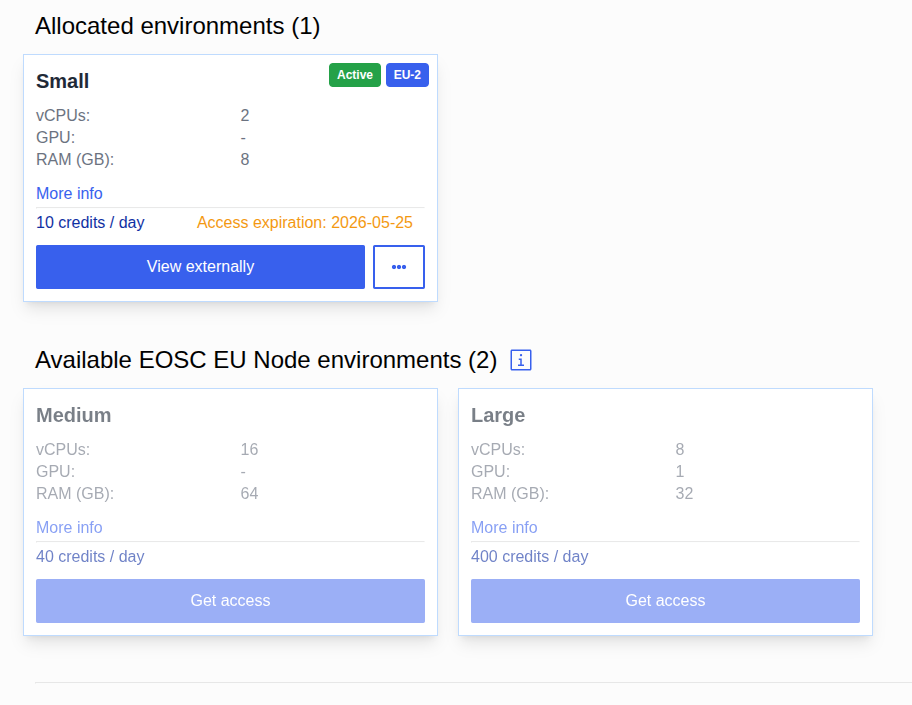
Après avoir passé un temps certain pour construire une image avec un Openssh, il s’avère que les ressources disponibles sont réduites à l’excès. On ne peut pas démarrer plus d’une instance et les possibilités de clonage ne sont pas accessibles. Autant dire que cette solution dans l’état convient pour une utilisation réduite (une VM). Pour finir il faudra régler les conditions d’accès protocole ssh.
Conclusion :
Pour atteindre l’objectif de créer une infrastructure de plusieurs VMs dans ce contexte de EU-2 ce n’est pas possible car les ressources autorisées sont trop limitées. Dans cette configuration, la VM c’est accrochée directement sur le réseau public de cette infastructure.