
Virtualisation sous EOSC EU1: Avril 2026
Procédure de déploiement d’une VM sous Openstack solution retenue par EOSC EU-1. Les ressources disponibles sont dépendantes de votre affiliation, de votre employeur et des accords établis. Pour du personnel du Staff les ressources sont de l’ordre de 1000 crédits, pour du personnel chercheur ces mêmes ressources sont de l’ordre de 2000 crédits avec possibilité de constituer une équipe ce qui représente l’équivalent de 6000 crédits.
Le personnel de type Staff ne peut pas approvisionner plus d’une VM de caractéristique très limitée (8Go de Ram et 2 vCpu et d’un disque). Donc pour la création d’infrastructure plus complexe pour le moment ce n’est pas disponible simplement (voir les fournisseurs : OVH, AZURE et AWS il suffit de faire chauffer la carte bancaire)
Lors de votre connexion, il y a deux configurations définies et disponibles EU-1 et EU-2 qui ne disposent pas des mêmes ressources (Réseaux, Images).
La configuration de la section EU-1 est écrite dans ce document que vous pouvez trouver ici https://docs.cloud.psnc.pl/en/networking/net_design
Procédure de mise en oeuvre d’une VM sous OpenStack
Votre contexte et disponibilité de ressources
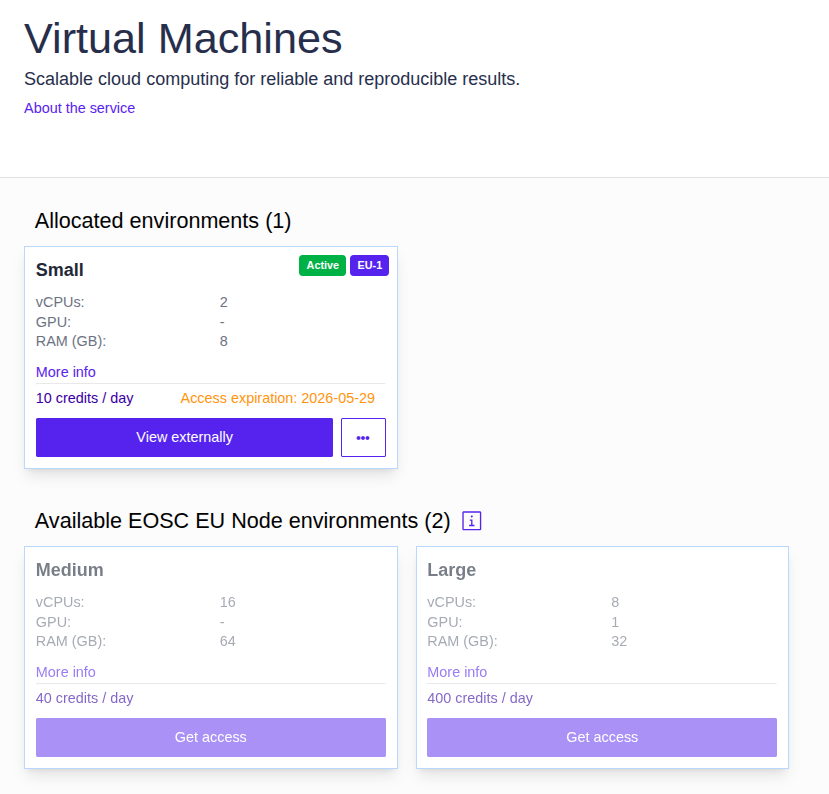
1. Définir une clé publique dans votre projet. Pour cela, il vous suffit de copier le fichier id_rsa.pub de votre machine du répertoire .ssh et dans Section: Compute > Key Pairs — further reading: https://docs.cloud.psnc.pl/en/access_security/ssh/)
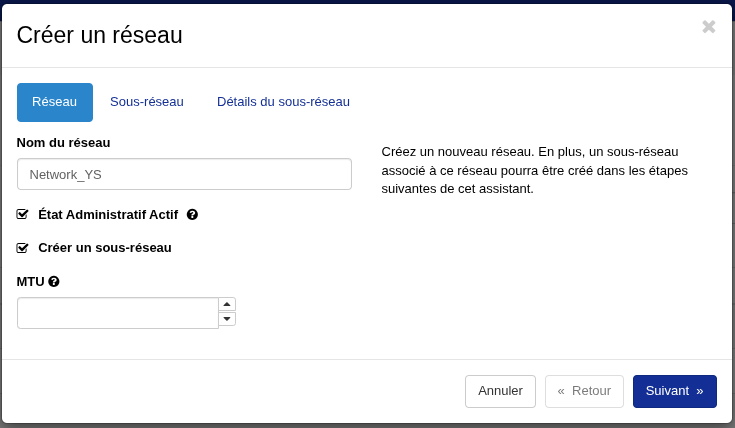
2. Création de votre réseau dans la partie NetWork pour pouvoir attacher votre VM (with one or more instances in mind — https://docs.cloud.psnc.pl/en/networking/ipv4/)
Ecran
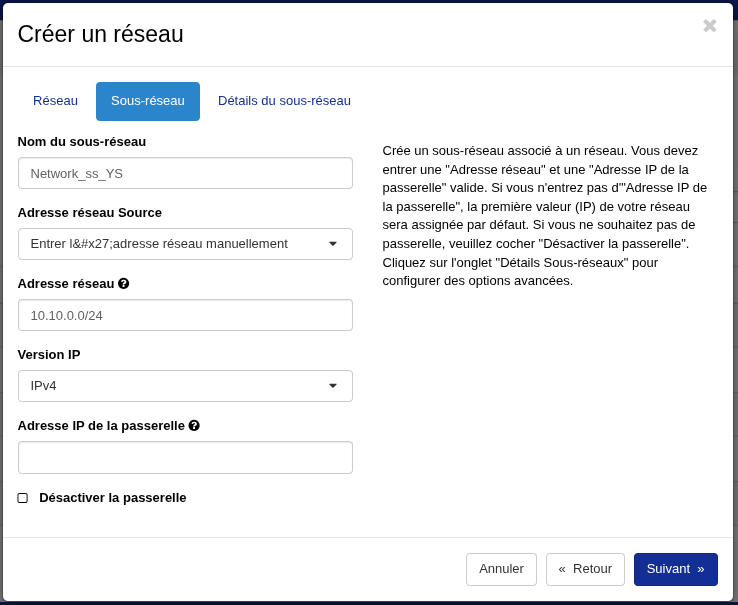
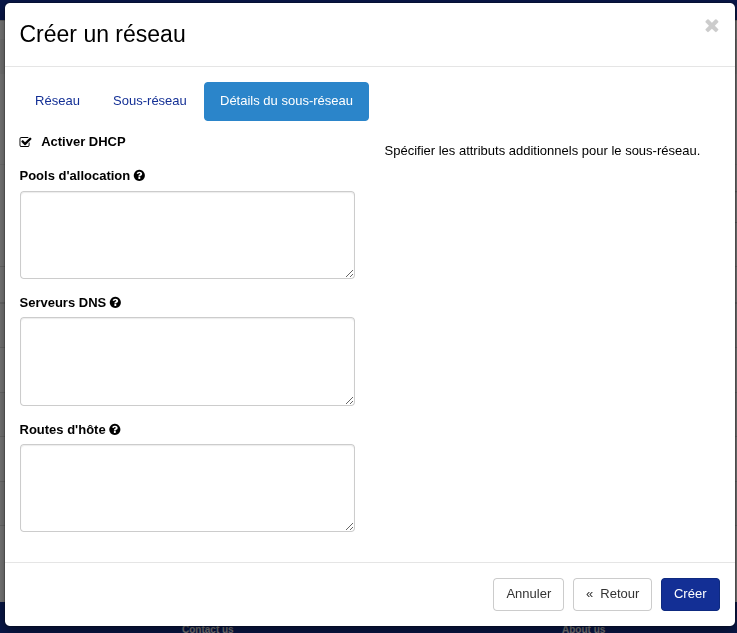
3. Création d’un sous-réseau
Ecrans
Réseau disponible
Vue
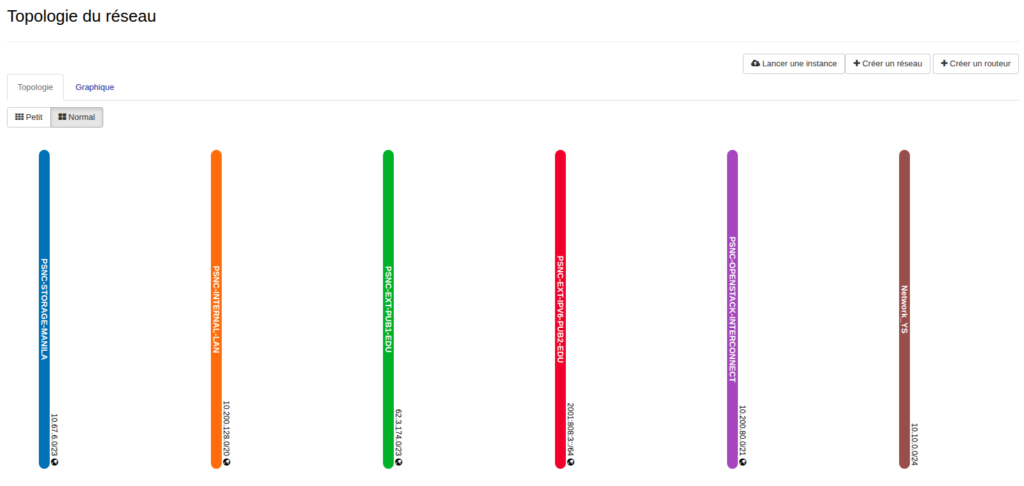
4. Création d’un routeur qui va permettre interconnecter les réseaux entre eux et permettre à votre VM de pouvoir sortir sur Internet si besoin.
Ecrans
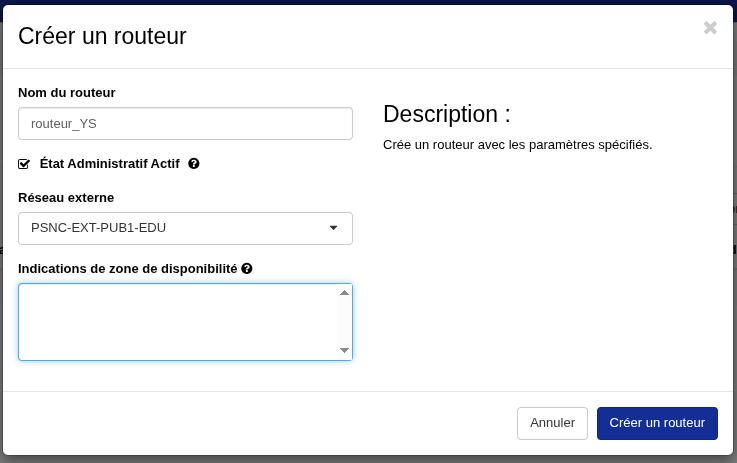
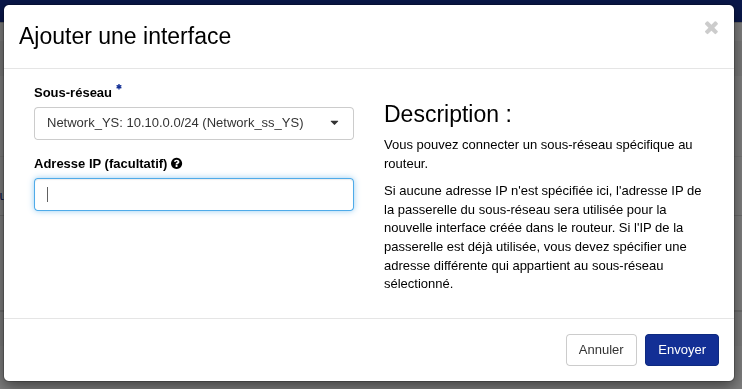
5. Attacher votre routeur aux différents réseaux en créant des interfaces. Pour les IP laisser Openstack fixer par défaut une adresse IP aux interfaces de votre routeur.
Ecran
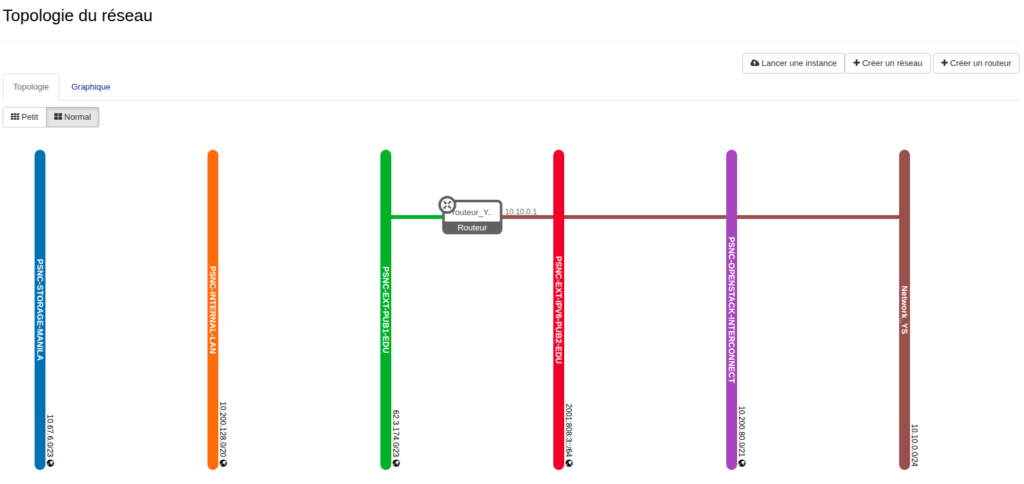
6. Création d’un groupe de sécurité en ajoutant les protocoles et les règles désirées pour l’accès à votre VM
7. Création de votre instance (Name > Flavour > Image > Network/Security Group > Public Key — https://docs.cloud.psnc.pl/en/compute/instances/)
Détails
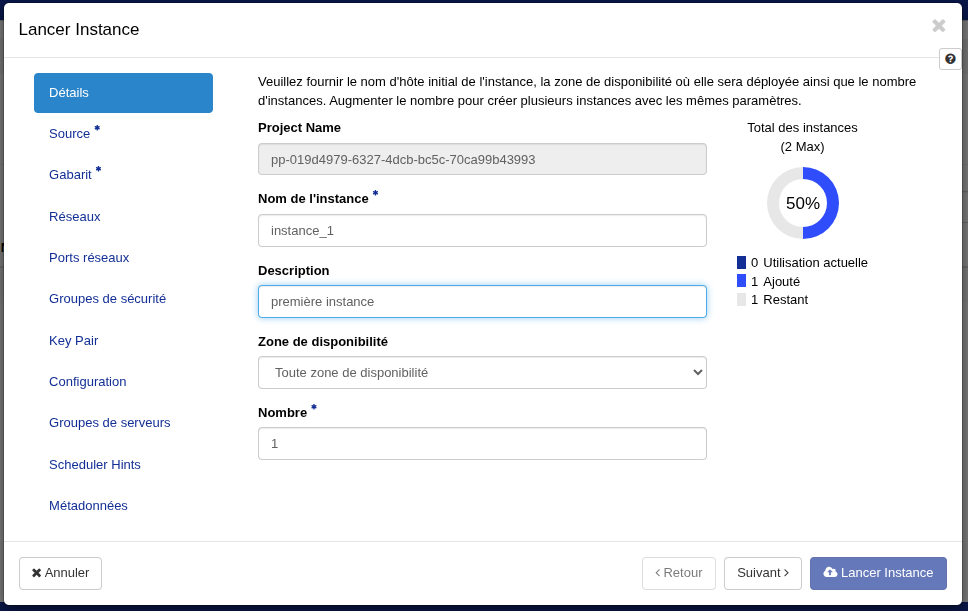
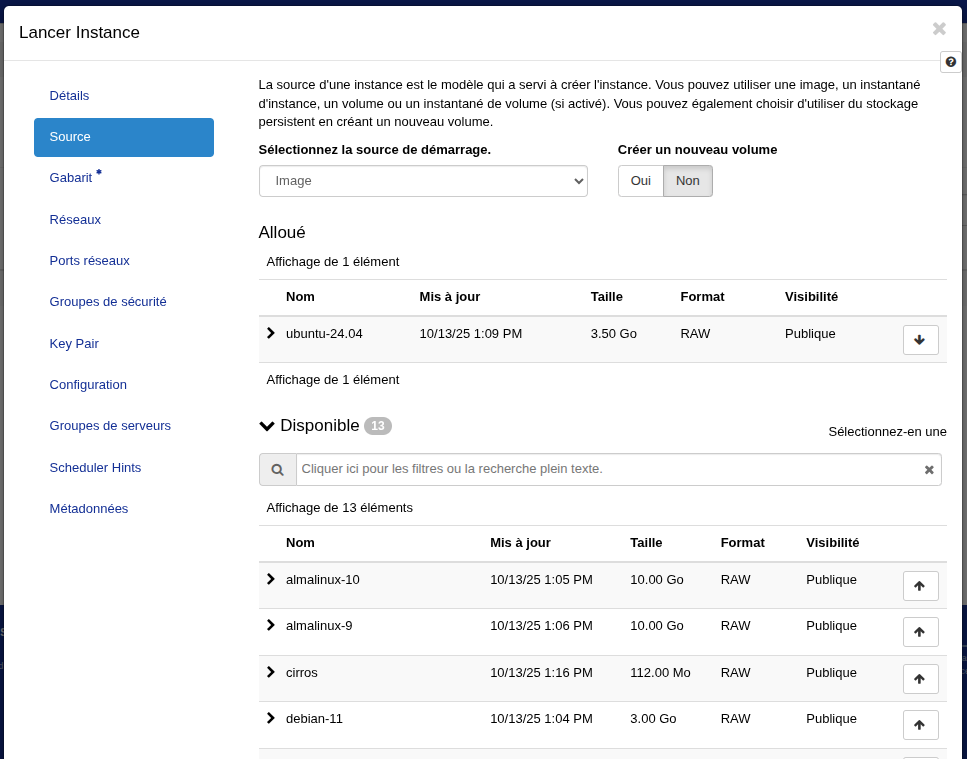
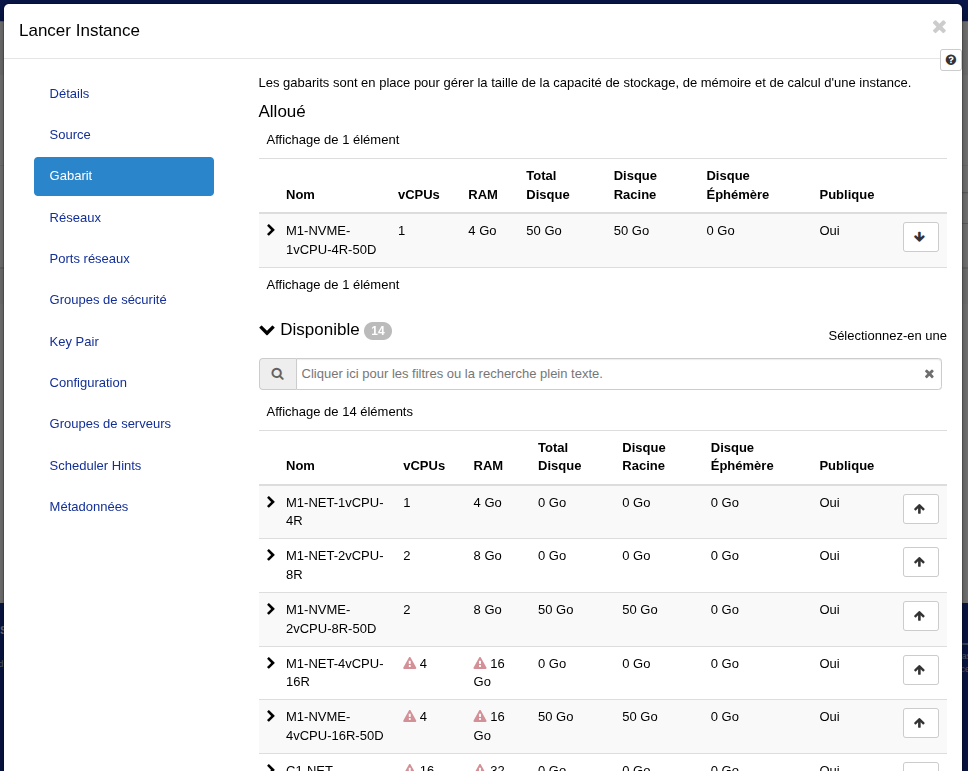
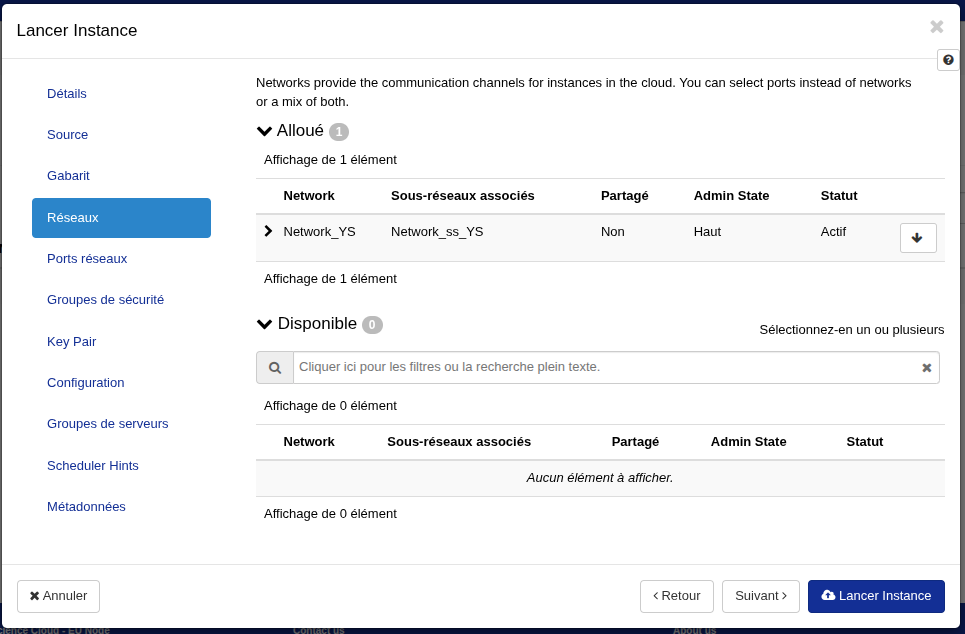
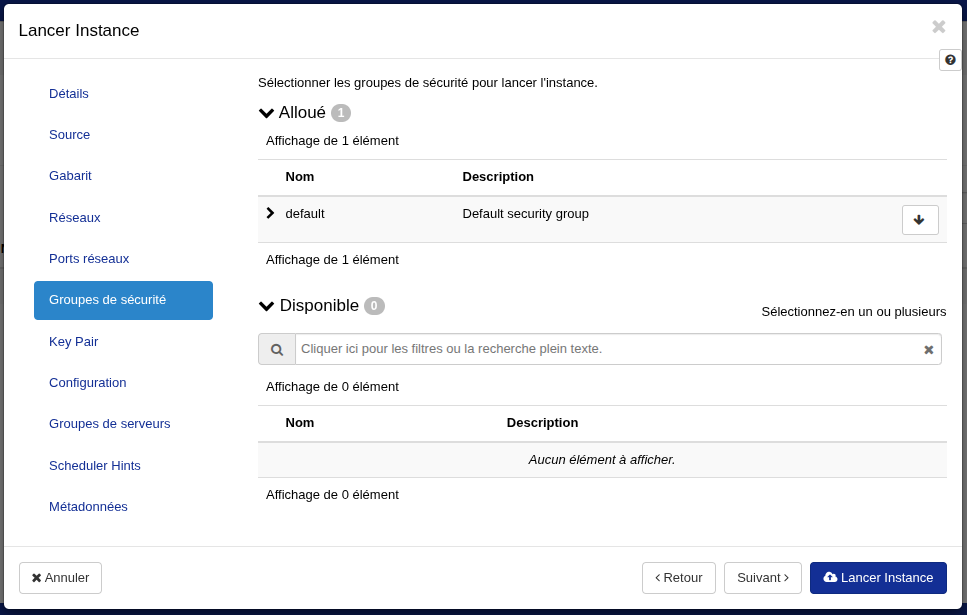
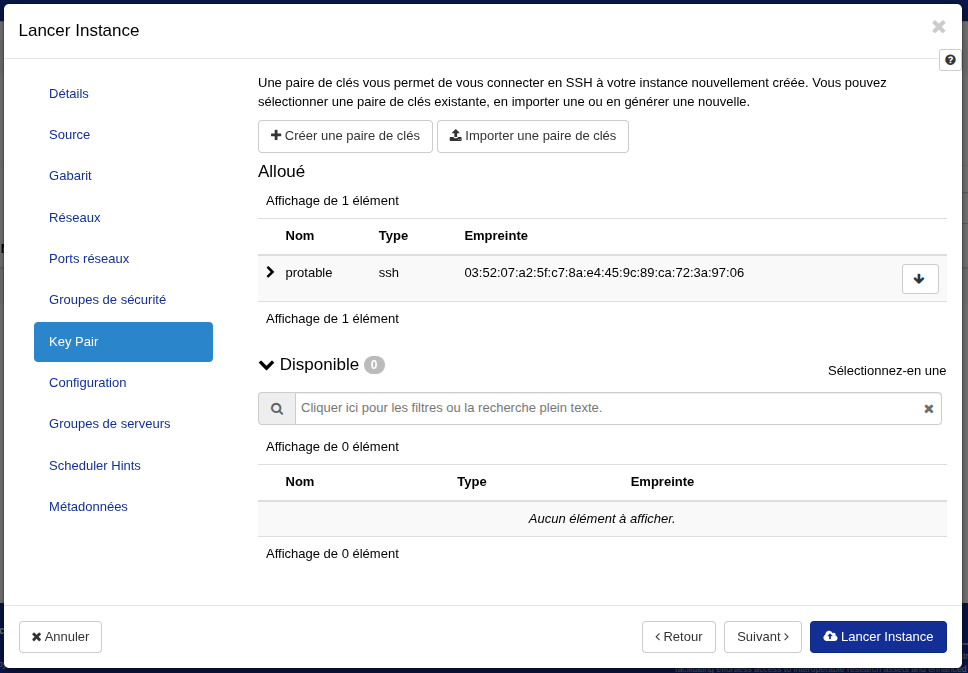
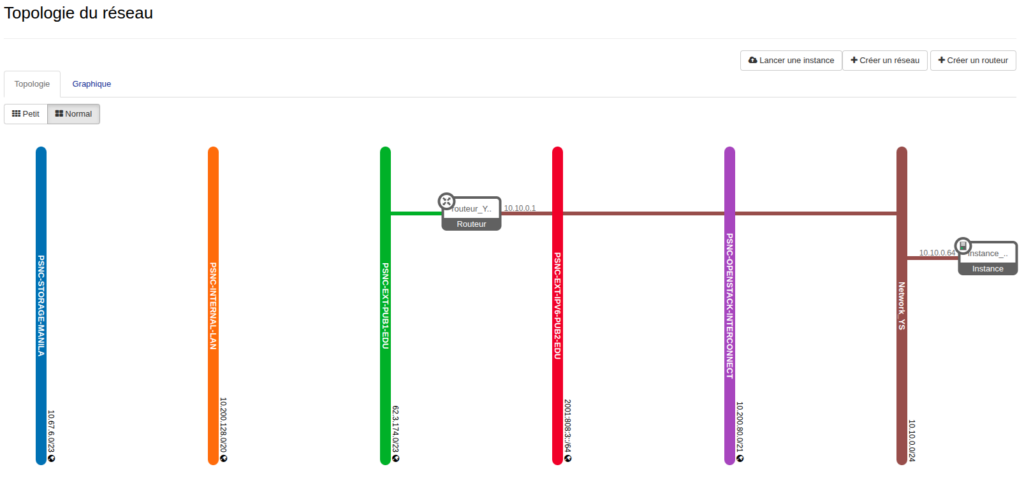
Instance générée et disponible
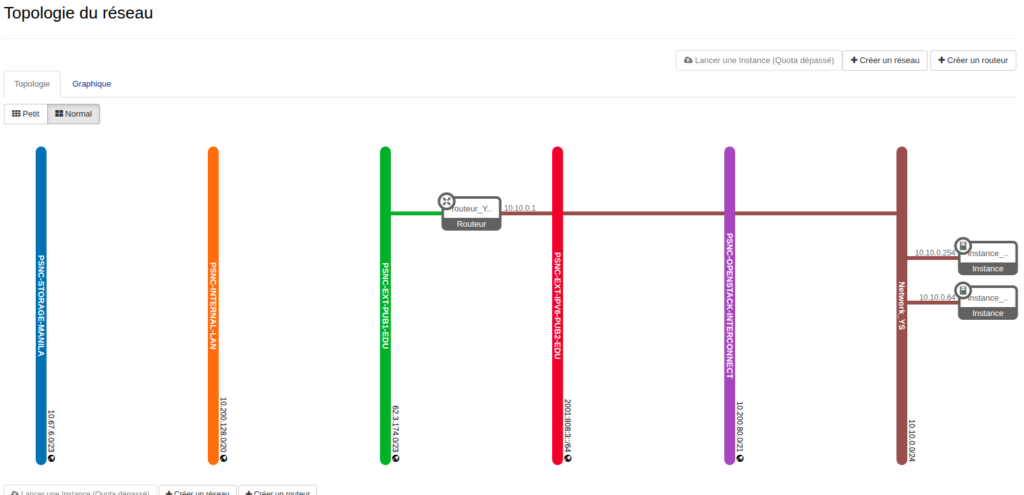
Si on double l’instance
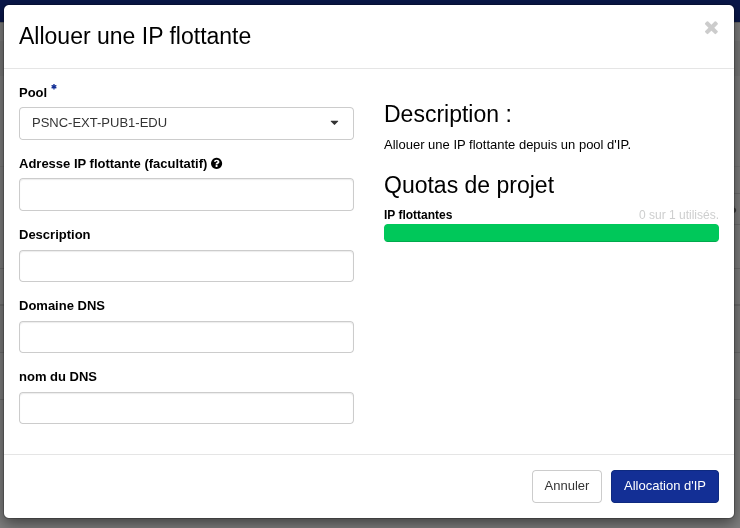
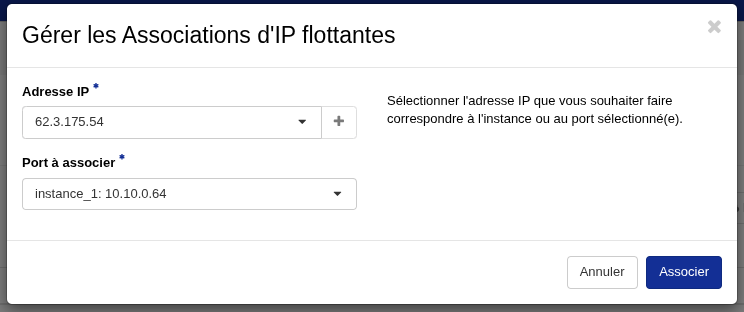
8. Attacher une IP flottante sur le domaine public pour vous permettre de vous connecter à votre instance. (https://docs.cloud.psnc.pl/en/networking/floating_ip/)
Ecrans
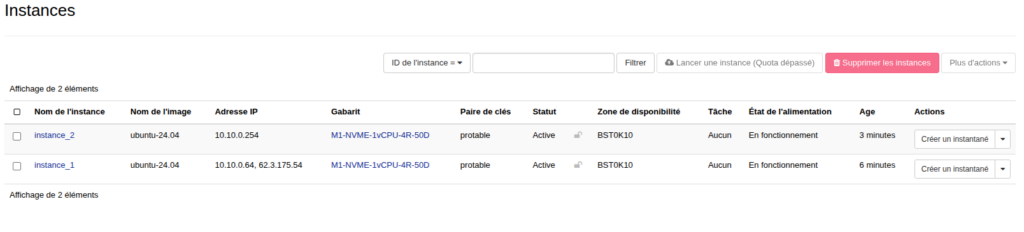
Résultat une fois l’opération aboutie :
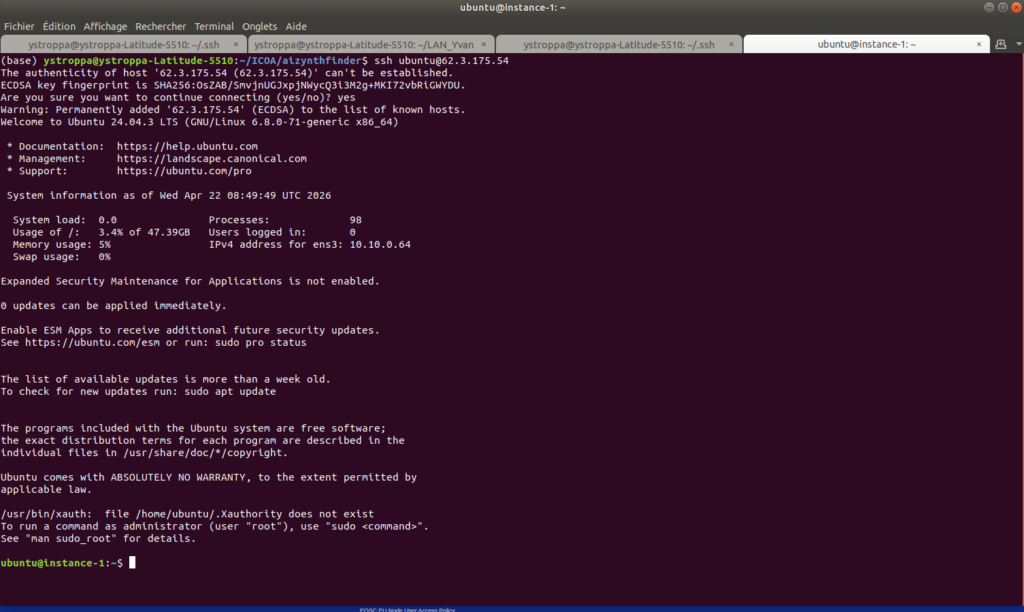
Accessibilité de votre VM via ssh :
Plusieurs points à vérifier, dans les règles est-ce que le protocole ssh est autorisé, est-ce que votre VM a une IP Flottante d’associée. Si c’est deux conditions sont respectées, vous devriez accéder à votre VM.
Libération des ressources
Pour supprimer l’ensemble des ressources utilisées, vous devez démarrer dans le sens inverse de la création
- Supprimer l’instance
- Supprimer le routeur
- Supprimer le sous-réseau
- Supprimer le réseau
- Libérer l’ip flottante